Hier finden Sie eine Ablaufbeschreibung, wie Sie eine bestehende Datenbank in den Arbeitsgruppenmodus "Arbeitsgruppenübergreifend" umstellen.
Erster wichtiger Schritt: Datenbankbefehl auf MS-SQL
update projects set created_workgroup_nr = '11111111-1111-1111-1111-111111111111' where created_workgroup_nr is NULL
Öffnen Sie den XTAdmin und loggen Sie sich als Benutzer "XTADMIN" in Ihre Datenbank ein. Nur der Benutzer XTADMIN hat alle Funktionen des Programms zur Verfügung.
Wechseln Sie in den Reiter "Einstellungen" und wählen Sie den Arbeitsgruppenmodus "Arbeitsgruppenübergreifend".

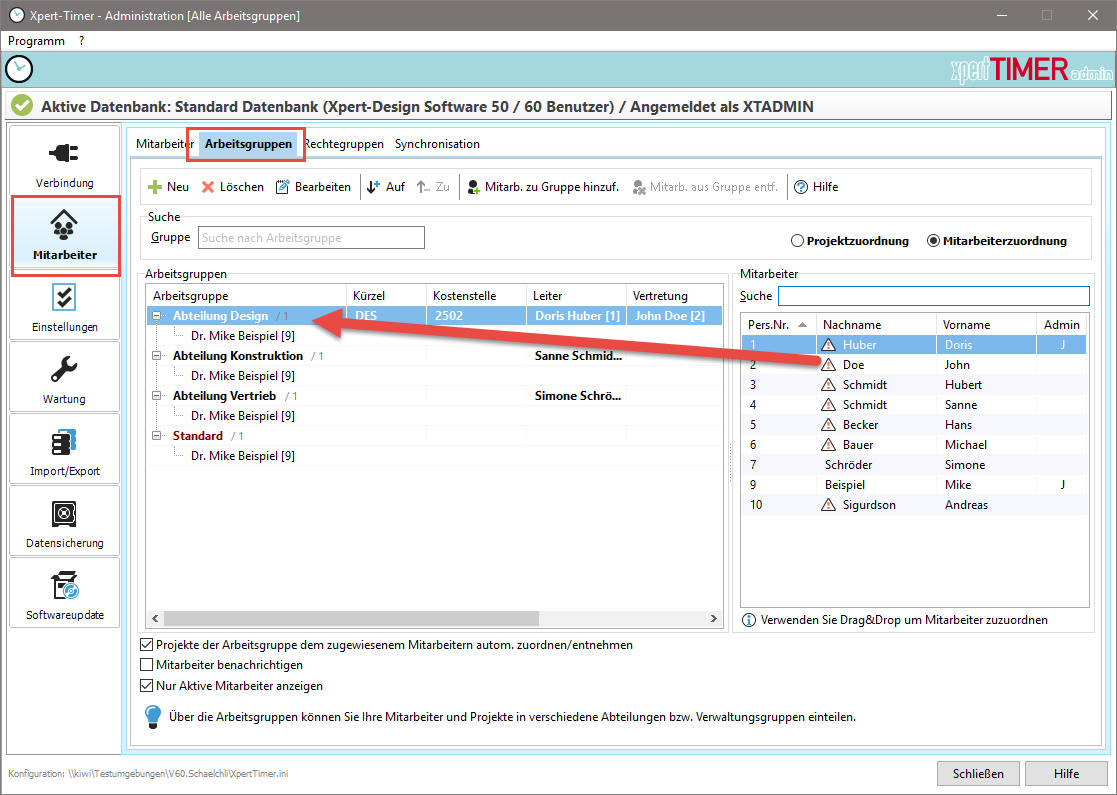
Erstellen Sie im Bereich "Mitarbeiter" die entsprechenden Mitarbeitergruppen und weisen Sie die Mitarbeiter per Drag&Drop zu den erstellten Arbeitsgruppen hinzu.
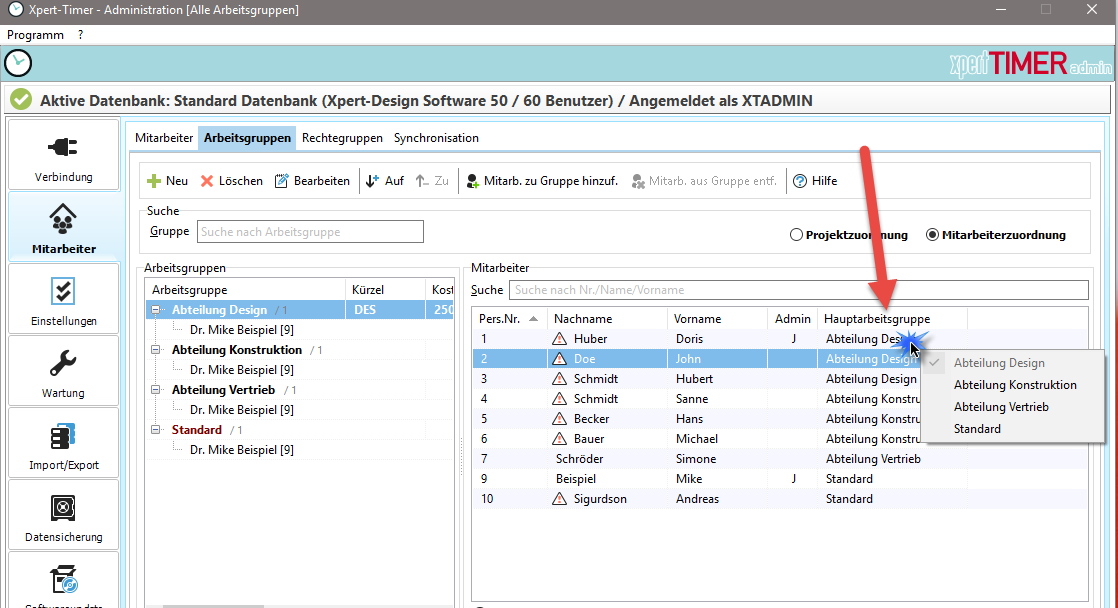
Blenden Sie nun die Spalte "Hauptarbeitsgruppe" per Rechtsklick auf eine Spaltenüberschrift ein. Stellen Sie sicher, dass jeder Mitarbeiter einer Hauptarbeitsgruppe angehört. Per Rechtsklick in die Spalte "Hauptarbeitsgruppe" können Sie dem Mitarbeiter eine Hauptarbeitsgruppe zuweisen.
Erstellt der Mitarbeiter neue Projekte oder Kunden, werden diese erst in der Hauptarbeitsgruppe erstellt und können dann noch zusätzlich einer anderen Arbeitsgruppe zugeordnet werden.
Der nächste Schritt ist die Zuordnung der Kunden/Projekte zu den Arbeitsgruppen:

Als Letztes passen Sie im nächsten Schritt die Rechtegruppen an. Durch das Einschalten des Arbeitsgruppenmodus sind folgende neue Rechte hinzugekommen:
Bereich Aufgaben:
- Alle Aufgaben der Arbeitsgruppe sehen
- Alle Aufgaben der Projektmitarbeiter sehen (Wenn Verantwortlicher)
Bereich Dokumente:
- Alle Dokumente der Arbeitsgruppe sehen
- Alle Dokumente der Projektmitarbeiter sehen (Wenn Verantwortlicher)
Bereich Erinnerungen:
- Alle Erinnerungen der Arbeitsgruppe sehen
- Alle Erinnerungen der Projektmitarbeiter sehen (Wenn Verantwortlicher)
Bereich Faktura:
- Alle Angebote der Arbeitsgruppe sehen
- Alle Rechnungen der Arbeitsgruppe sehen
Bereich Historie:
- Alle Einträge der Arbeitsgruppe sehen
- Alle Einträge der Projektmitarbeiter sehen (Wenn Verantwortlicher)
Bereich Kunden:
- Alle Kunden der Arbeitsgruppe sehen
- Alle Kunden der verantwortlichen Projekte sehen
Bereich Mitarbeiterverwaltung:
- Alle Mitarbeiter der Arbeitsgruppe sehen
- Mitarbeiter zu Arbeitsgruppen zuweisen
- Alle Mitarbeiter der eigenen Projekte sehen (Wenn Verantwortlicher)
Bereich Notizen:
- Alle Notizen der Arbeitsgruppe sehen
- Alle Aufgaben der Projektmitarbeiter sehen (Wenn Verantwortlicher)
Bereich Projekte:
- Projekte anderer Mitarbeiter einer Arbeitsgruppe sehen
- Projekte zu Arbeitsgruppen zuordnen
- Alle Projekte mit Projektverantwortung sehen
Bereich Leistungen:
- Alle Leistungen der Arbeitsgruppe sehen
- Alle Leistungen der Projektmitarbeiter sehen (Wenn Verantwortlicher)
Bereich Zeitstempel:
- Alle Zeiten der Arbeitsgruppe sehen
- Alle Zeiten der Projektmitarbeiter sehen (Wenn Verantwortlicher)
Im nächsten Schritt sollten dann die Projektzuordnungen der Mitarbeiter geprüft werden.
Dann setzen Sie noch in den Projekteigenschaften die verantwortlichen Mitarbeiter. Somit ist die Umstellung auf Arbeitsgruppen fertig.